
Interactuá con tus inversiones desde ChatGPT, Claude, Gemini Spark, Grok u OpenCode
En pocos pasos conectás tu cuenta IOL con tu IA preferida: vas a poder consultar toda tu información, pedirle análisis y hacer todo lo que hoy hacés desde IOL.
¿Qué es el MCP y por qué usarlo?
El MCP es el puente entre tu cuenta de IOL y la IA que ya usás, como ChatGPT, Claude, Gemini Spark, Grok u OpenCode. Una vez que las conectás, podés hacer consultas sobre tus inversiones en lenguaje natural y recibir respuestas basadas en la información de tu cuenta y datos de mercado.
Más contexto. Mejores respuestas.
La IA entiende mejor tus consultas al contar con información de tu cuenta de IOL.
Conversaciones naturales.
Preguntá sobre tus inversiones de forma simple y obtené respuestas claras.
Tu información, siempre protegida.
La conexión utiliza los estándares de seguridad de IOL. Podés habilitar o revocar el acceso cuando quieras, y tus credenciales nunca se comparten con la IA.
Vos elegís el modo de acceso.
Al conectar elegís entre Automático, Confirmar operaciones y Solo lectura. Podés cambiarlo cuando quieras pidiéndoselo a la IA.
¿Qué podés hacer con la IA y tu cuenta IOL?
Llevá la información de tu cuenta IOL a una conversación y usá tu IA preferida para consultar, analizar y conocer más sobre tus inversiones.
Consultá
- ¿Cómo está mi cartera hoy?
- ¿Qué órdenes tengo pendientes?
- ¿Cómo vienen mis inversiones?
Gestioná
- Accedé a tus inversiones.
- Usá las funcionalidades disponibles.
- Tomá el control de tu cuenta.
Analizá
- Explorá opciones con option chain.
- Compará instrumentos.
- Entendé el contexto del mercado.
Veamos algunos ejemplos
Qué podés consultar
Estas son algunas preguntas sobre tu cartera que se pueden responder con ChatGPT, Claude, Gemini Spark, Grok, OpenCode y Hermes.
Resumí los movimientos de mi cuenta del último mes y agrupálos por tipo de activo. ¿Cuál fue el monto total de cada categoría?
Analizá la composición de mi cartera por sector, moneda y tipo de activo. ¿Cuál es mi mayor concentración en cada caso?
Compará el rendimiento de mis principales posiciones con el rendimiento del mercado durante el mismo período. ¿Cuáles tuvieron un comportamiento más alejado de su referencia?
Para los activos de mi cartera que tienen opciones, consultá el option chain y compará volatilidad implícita, volumen y vencimientos disponibles.
Calculá las griegas de las opciones que te indique y explicame qué representa cada métrica y cómo se relaciona con el precio de la opción.
Tomá mis cinco posiciones de mayor peso y compará su precio actual con el máximo y mínimo de las últimas 52 semanas. Mostrame también cuánto representa cada una sobre el total de mi cartera.
¿Qué tendencias del mercado de los últimos tres meses coinciden con los principales movimientos de los activos que tengo en cartera?
Conectá tu cuenta paso a paso
Elegí tu asistente y seguí el instructivo. La URL del servidor es siempre la misma.
-
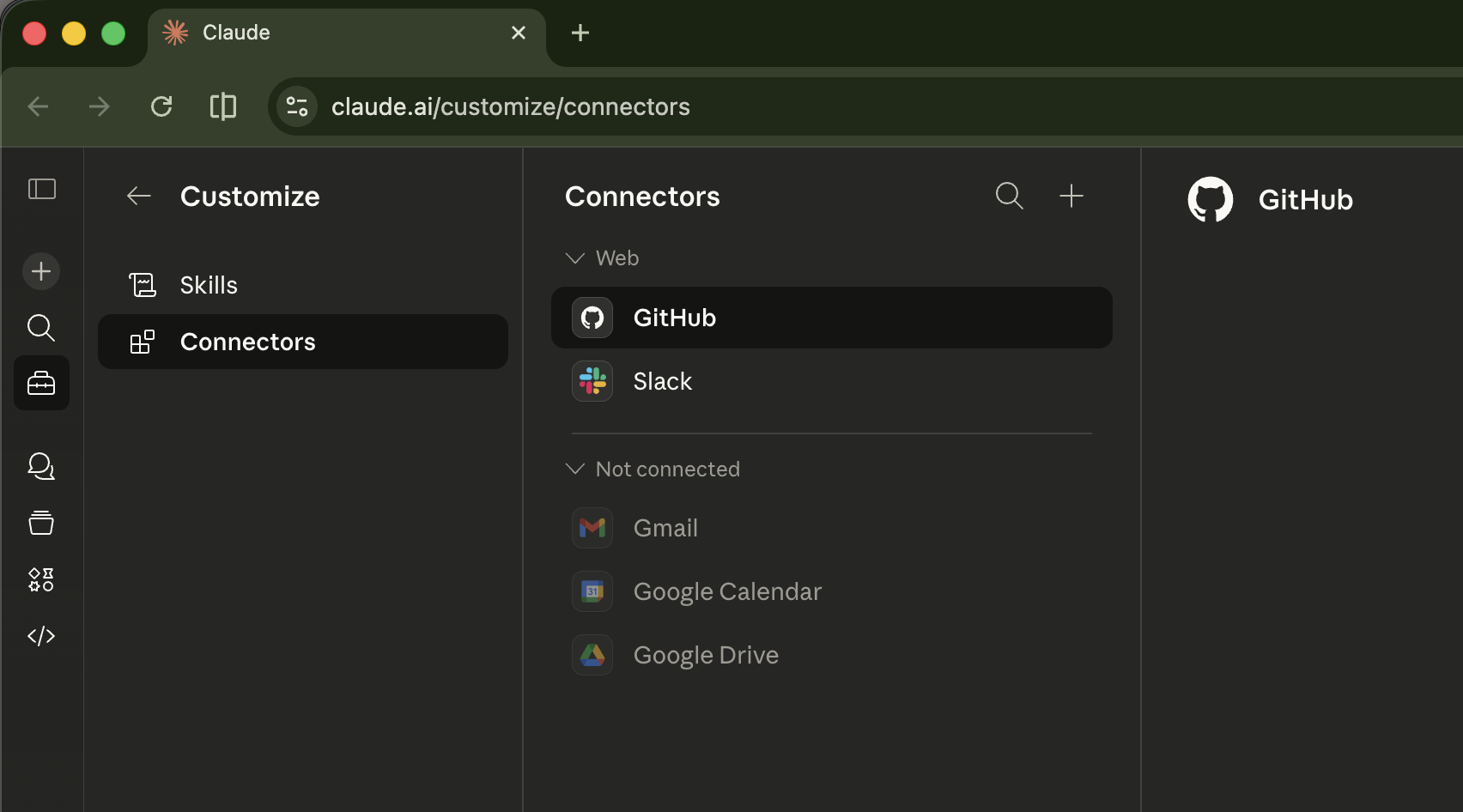
1Ir a la página de ConnectorsEn Claude, andá a la página de Connectors para acceder al panel de integraciones.
-
2Agregar un conector customHacé click en
Add custom connectorpara abrir el formulario de configuración.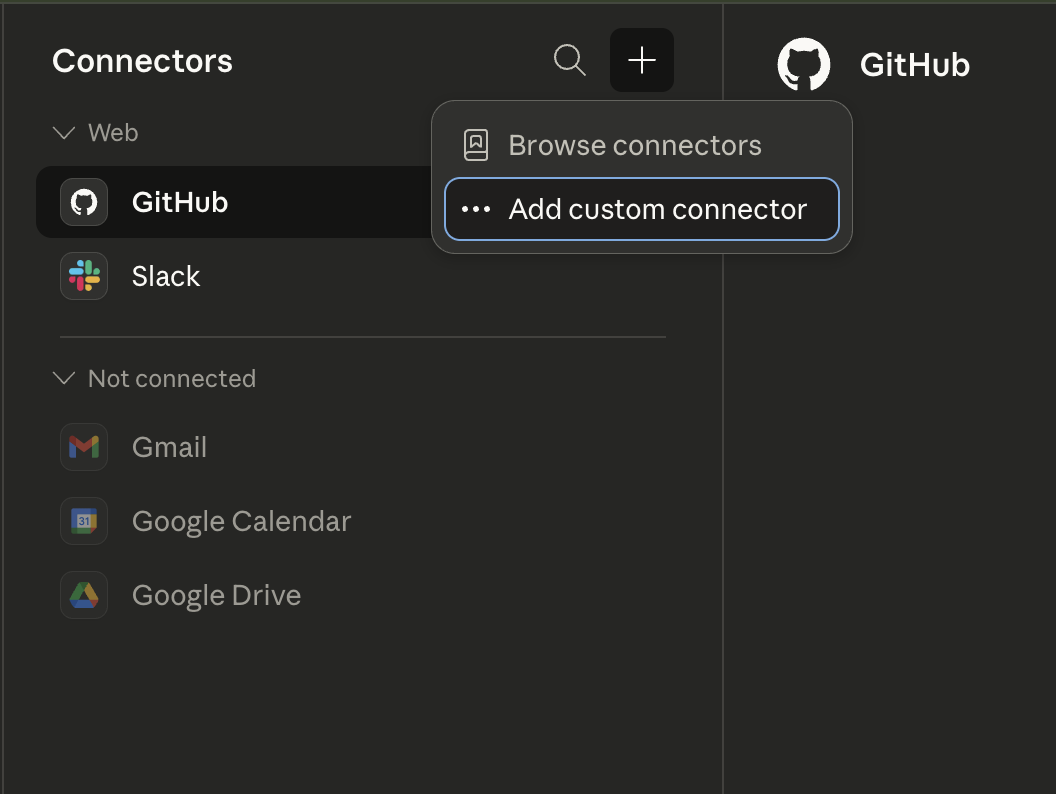
-
3Completar nombre y URLEn el modal, ingresá el nombre (ej.
IOL invertironline) y la URL del servidor MCP:https://mcp.invertironline.com
-
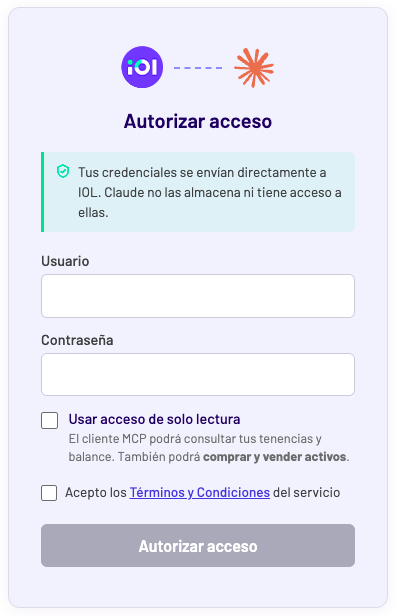
4Iniciá sesión de forma seguraVas a ser redirigido a la página de login de IOL. Si tenés activado el doble factor de autenticación (2FA), IOL te va a enviar un código para validarlo.Tus credenciales se envían directamente a IOL y no son almacenadas por este servidor.
-
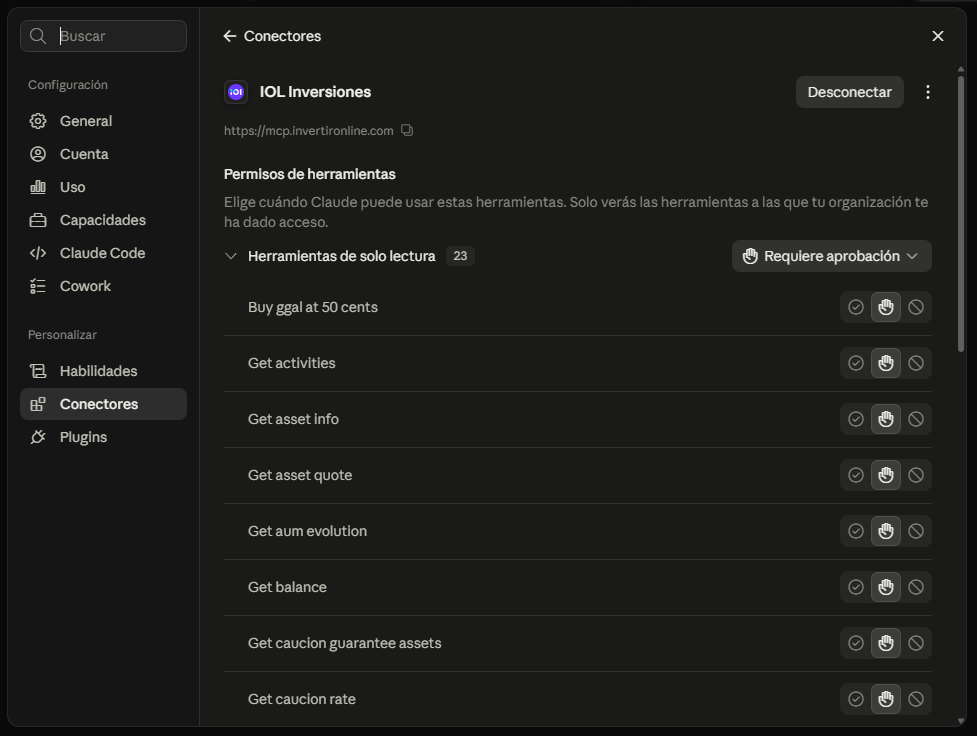
5Verificá que el conector esté activoVas a ver el conector de IOL Inversiones conectado, con el detalle de los permisos y las herramientas disponibles.
-
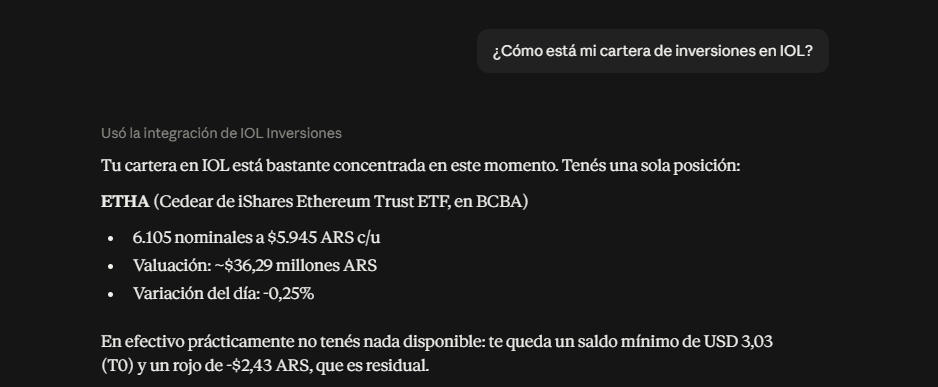
6Consultá tus inversiones¡Listo! Probá preguntarle a Claude sobre tu cartera, por ejemplo:
¿Cómo está mi cartera de inversiones en IOL?Otros ejemplos:
“Mostrame mis posiciones actuales y cuáles tuvieron mejor rendimiento.”
“Compará las dos principales posiciones de mi cartera y explicame sus diferencias.”
“Mostrame el option chain de AAPL y calculá las griegas de estas opciones.”
“Suscribí $500.000 al FCI que tengo disponible en mi cuenta.”
-
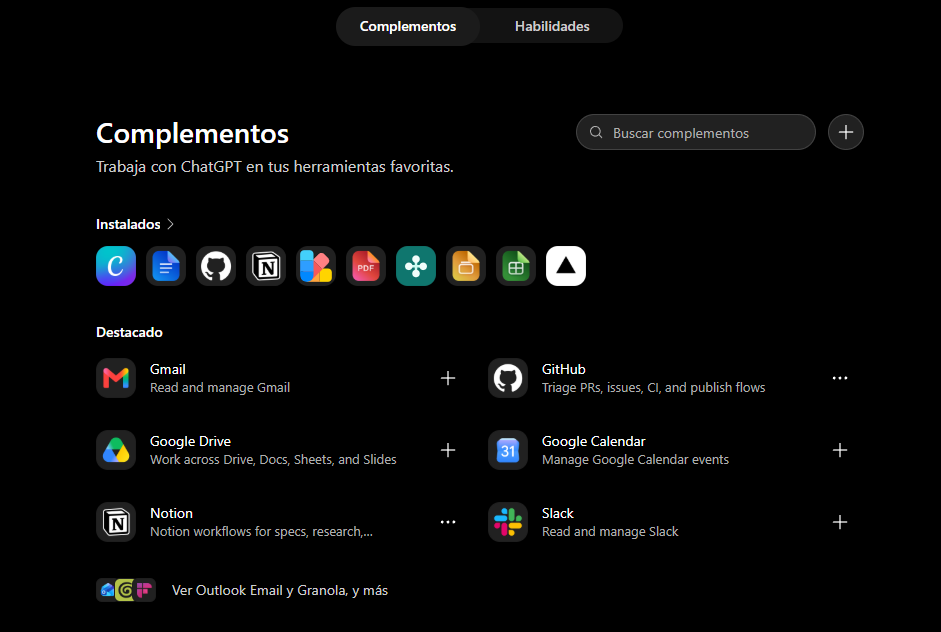
1Ir a la página de complementosEntrá a la página de complementos de ChatGPT.
-
2Buscá e instalá el complemento de IOLBuscá IOL Invertironline y hacé click en el botón
+para instalarlo.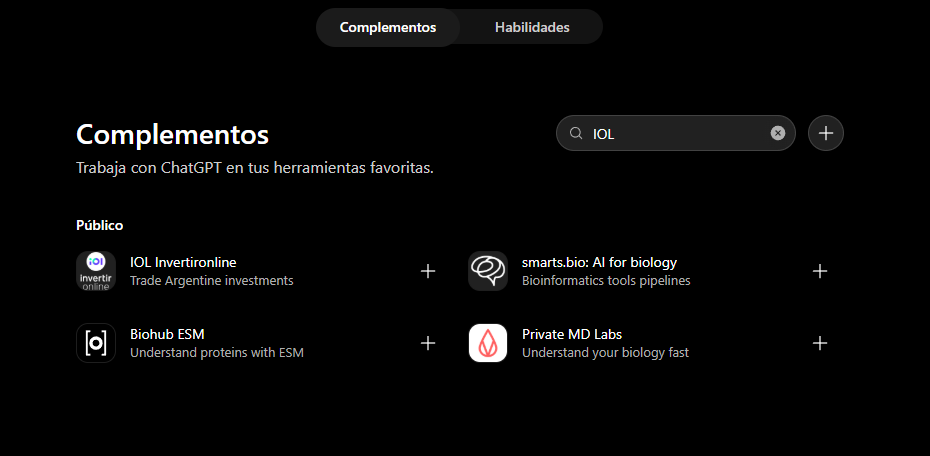
-
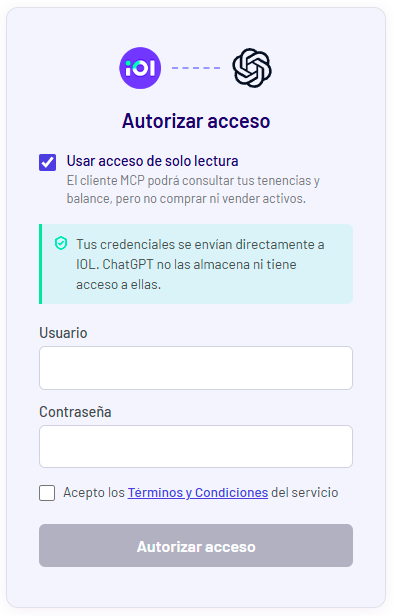
3Iniciá sesión de forma seguraSe va a abrir la página de login de IOL. Si tenés activado el doble factor de autenticación (2FA), IOL te va a enviar un código para validarlo.Tus credenciales van directo a IOL y no son almacenadas por OpenAI ni este servidor.
-
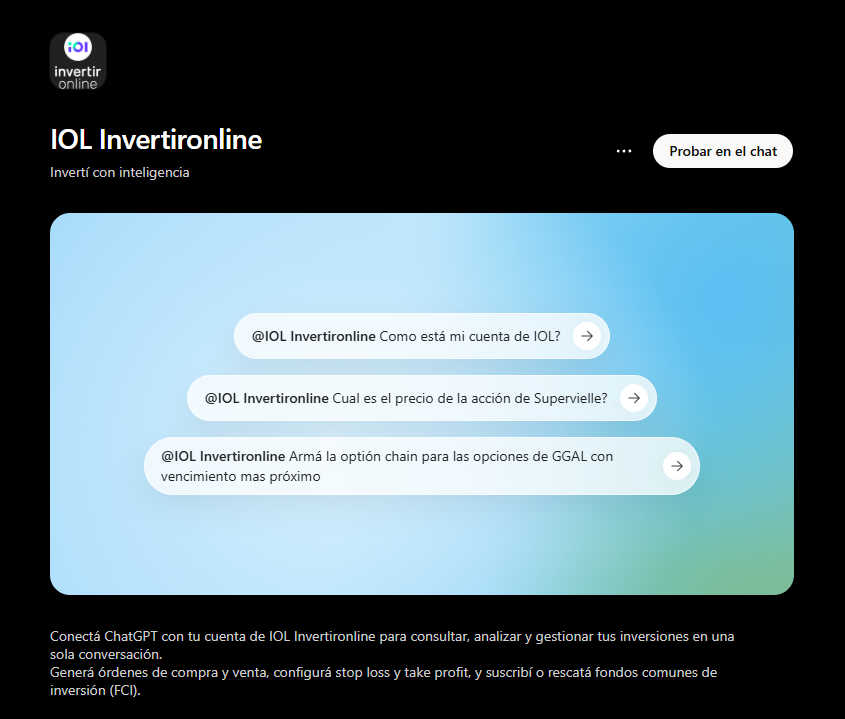
4Verificá que esté instaladoVas a ver el complemento de IOL Invertironline instalado, con acceso directo para probarlo en el chat.
-
5Consultá tus inversiones¡Listo! Probá preguntarle a ChatGPT sobre tu cuenta, por ejemplo:
¿Cómo viene mi cuenta de IOL?Otros ejemplos:
“¿Cuál es el precio de la acción de Supervielle?”
“Armá la option chain para las opciones de GGAL con vencimiento más próximo.”

-
1Ingresá a Gemini SparkAbrí Gemini, iniciá sesión con tu cuenta y elegí la pestaña
Spark.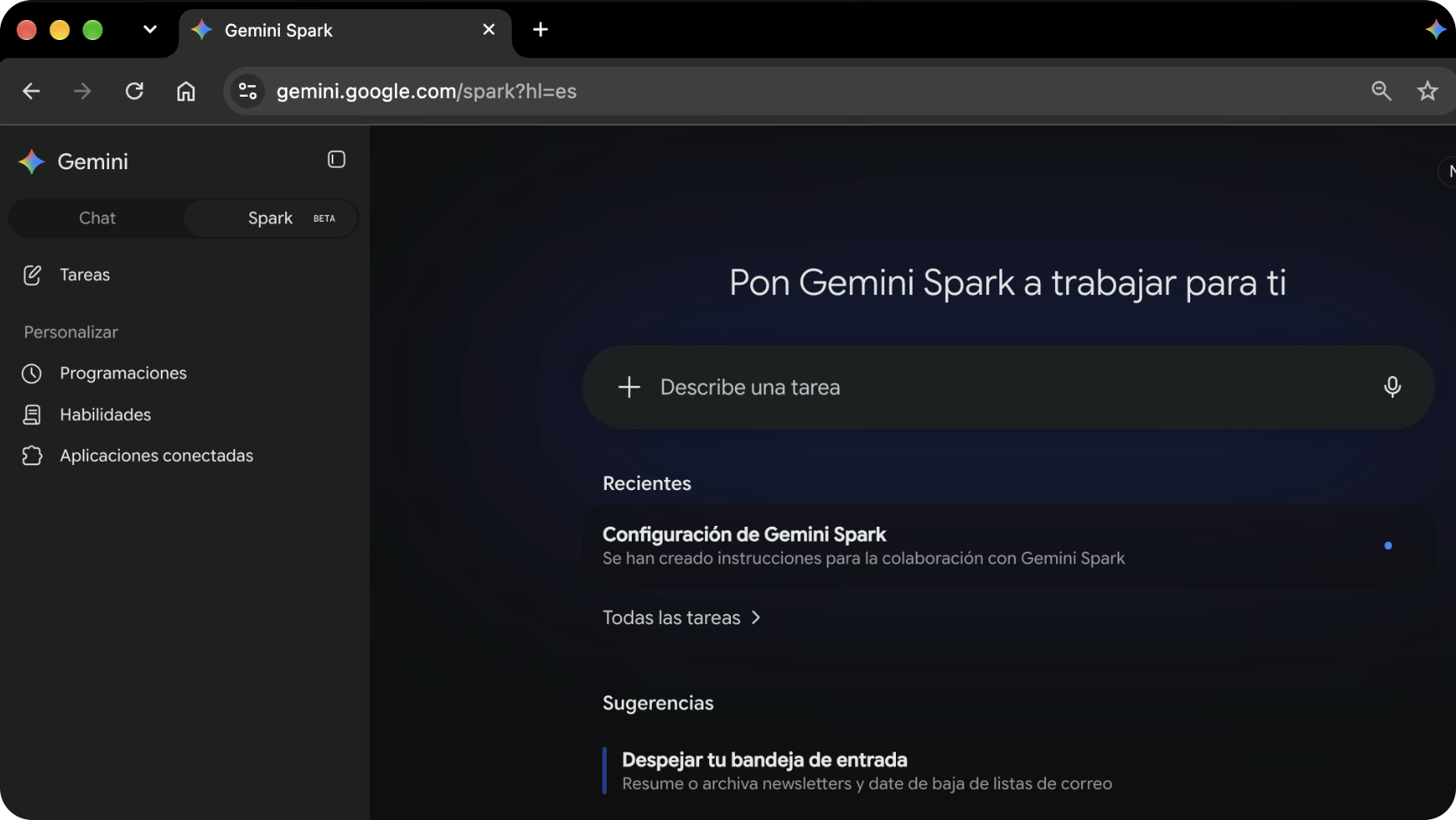
-
2Agregar la URL del MCP de IOLAndá a Aplicaciones conectadas y pegá la URL del servidor MCP en el campo de aplicación personalizada:
https://mcp.invertironline.com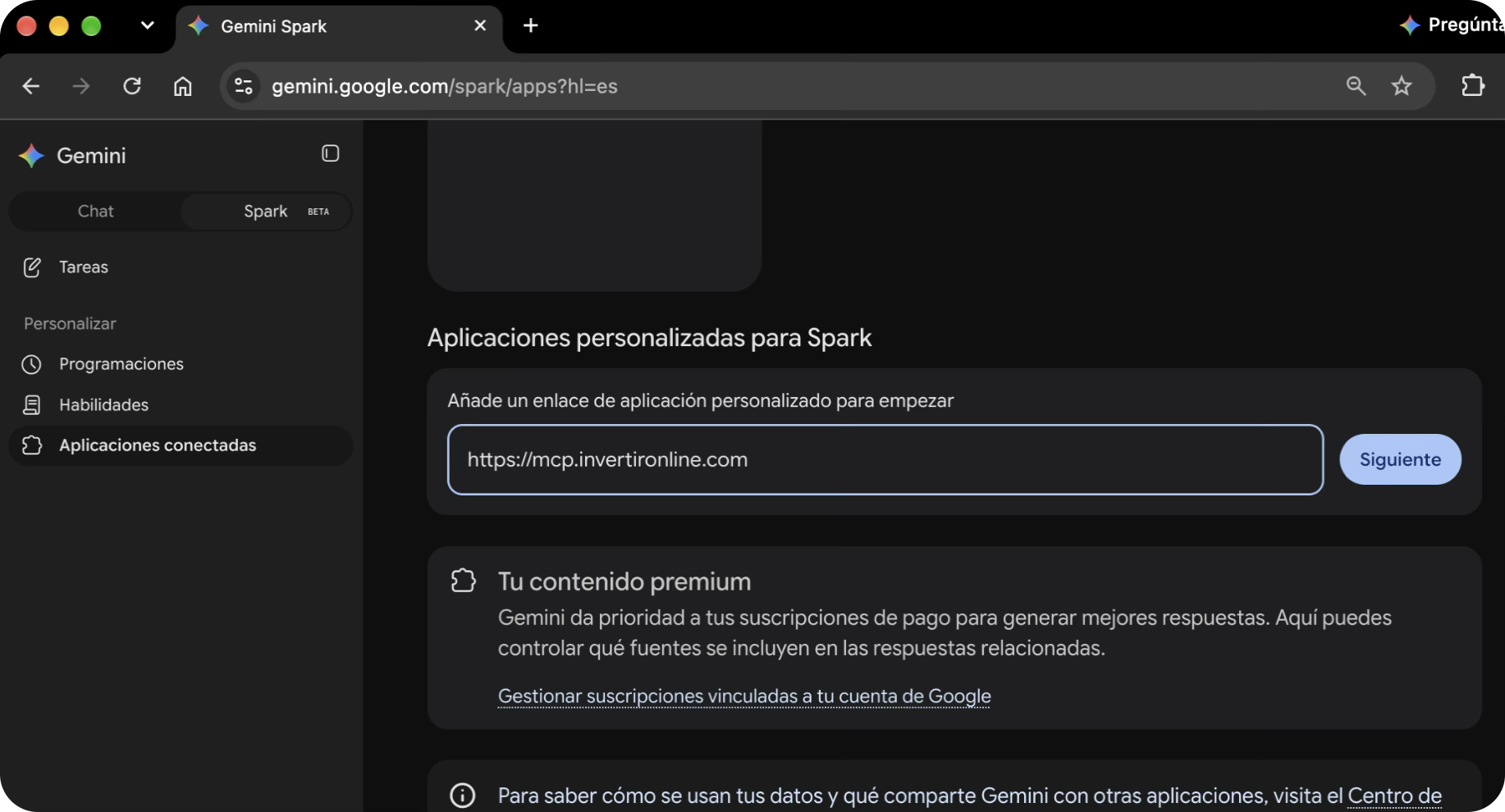
-
3Iniciá sesión de forma seguraSe va a abrir la página de login de IOL. Si tenés activado el doble factor de autenticación (2FA), IOL te va a enviar un código para validarlo.Tus credenciales se envían directamente a IOL y no son almacenadas por Google ni este servidor.
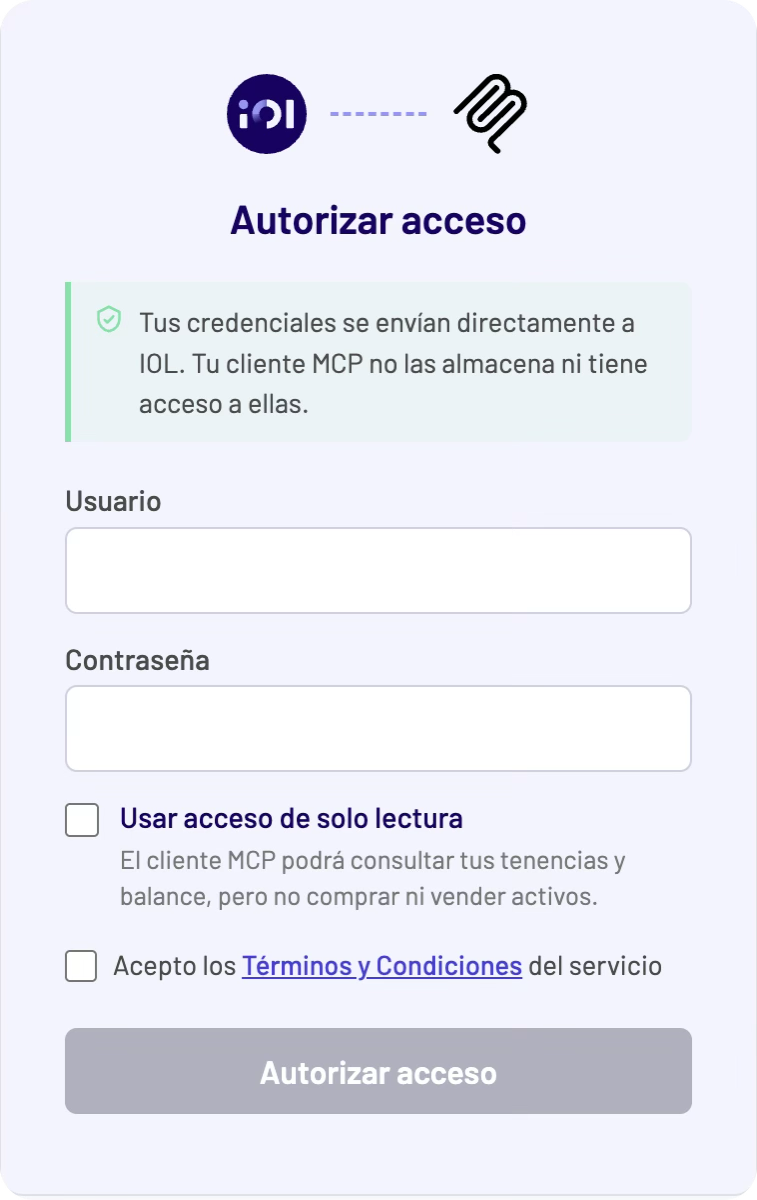
-
4Confirmá la conexiónVas a ver el detalle de los permisos y las herramientas disponibles para IOL Inversiones. Confirmá haciendo click en
Conectar.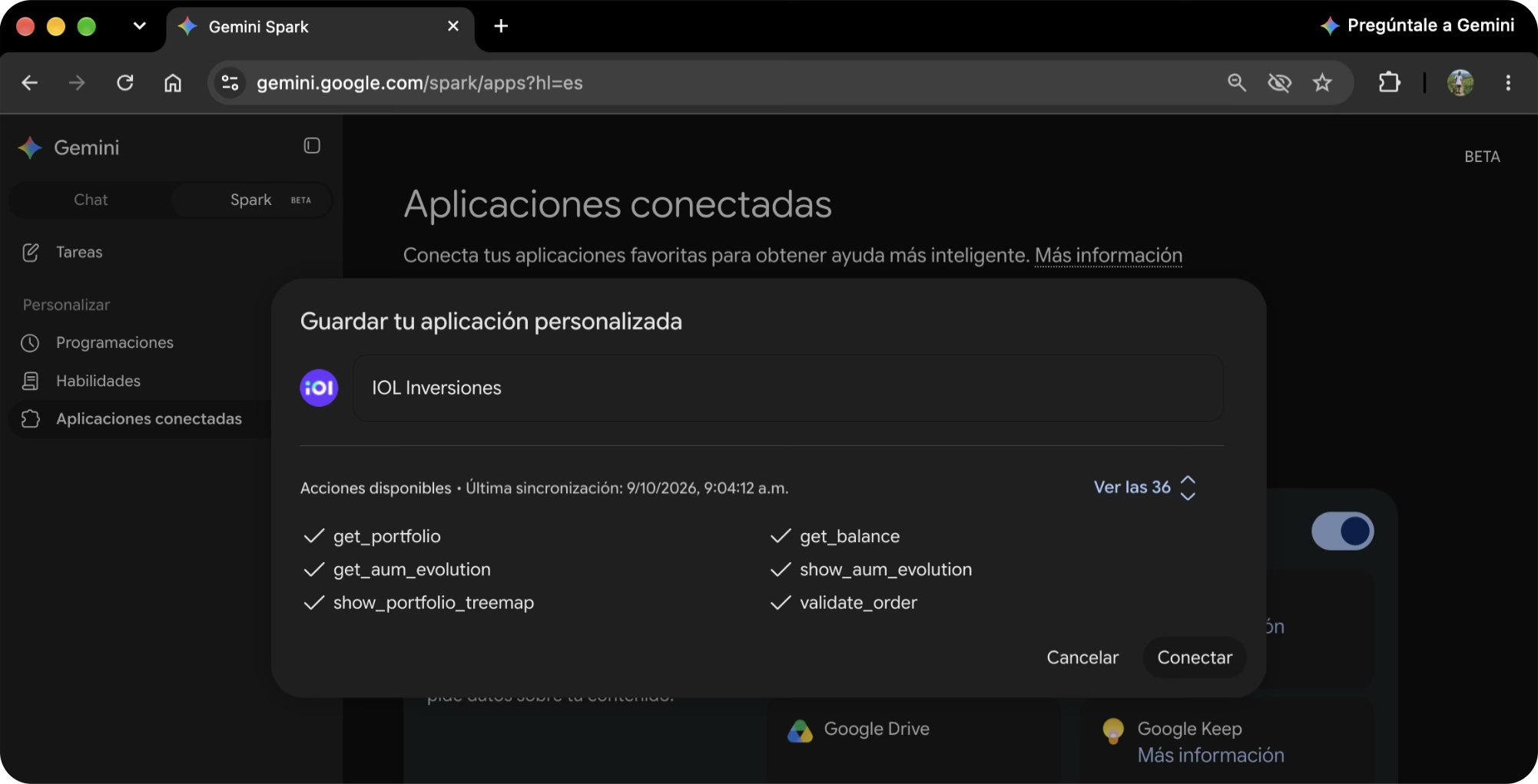
-
5¡Listo! El conector quedó activoVas a ver IOL Inversiones conectado entre tus aplicaciones. Ya podés interactuar con Gemini Spark preguntando:
@IOL Inversiones ¿cómo vienen mis inversiones hoy?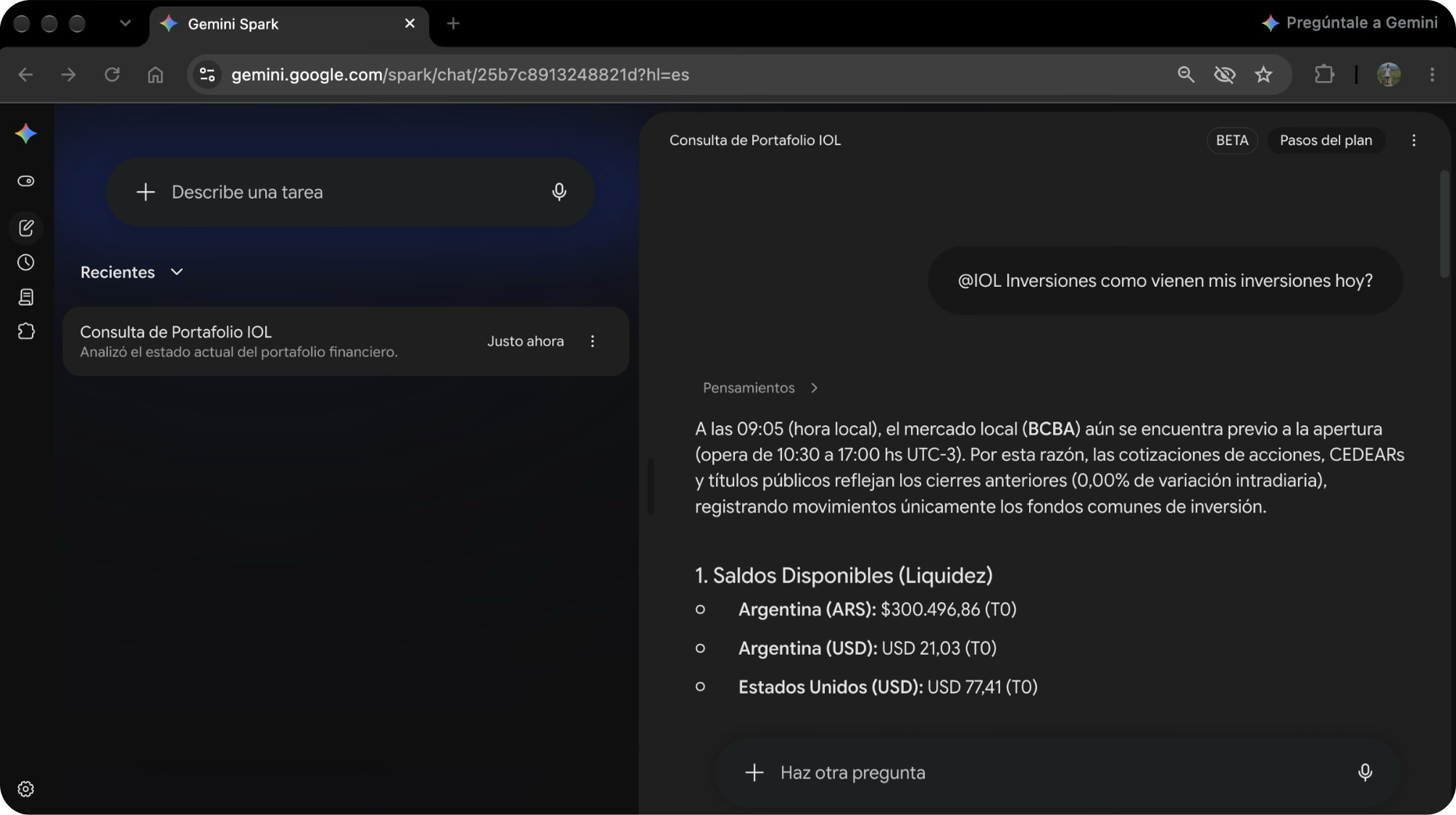
-
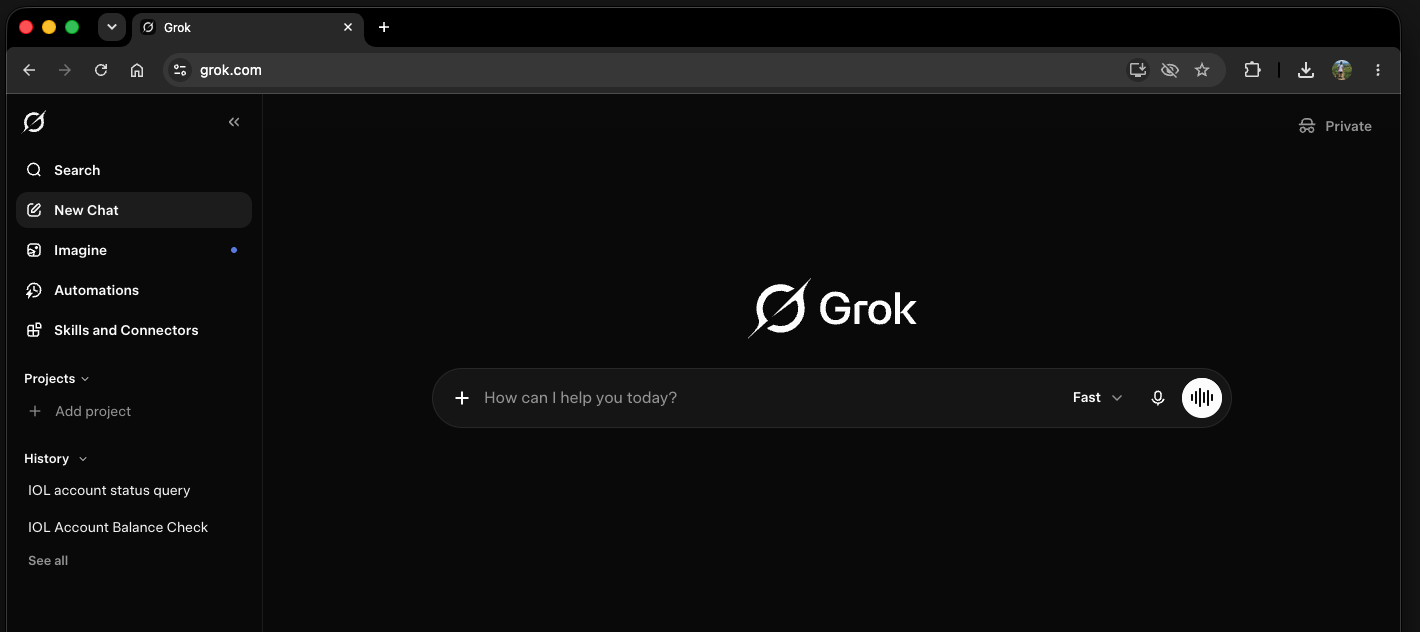
1Ingresá a GrokAbrí Grok e iniciá sesión con tu cuenta.
-
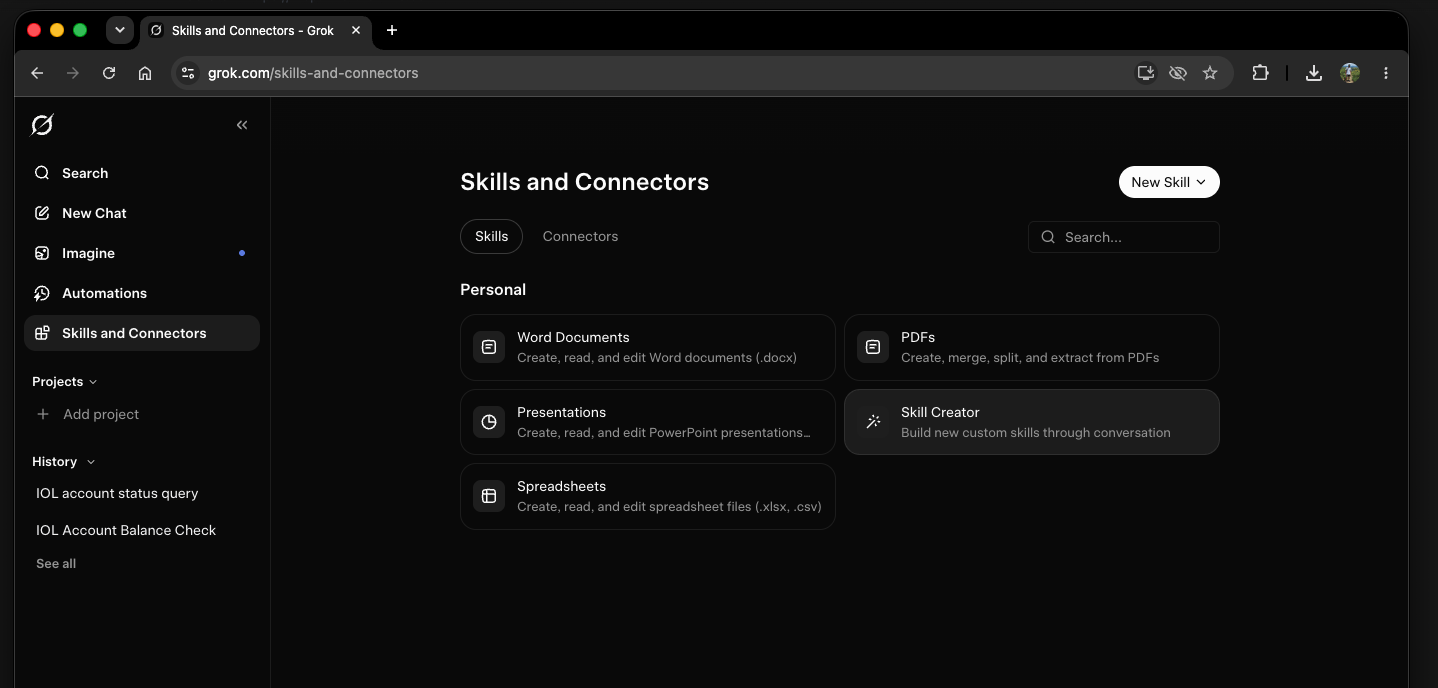
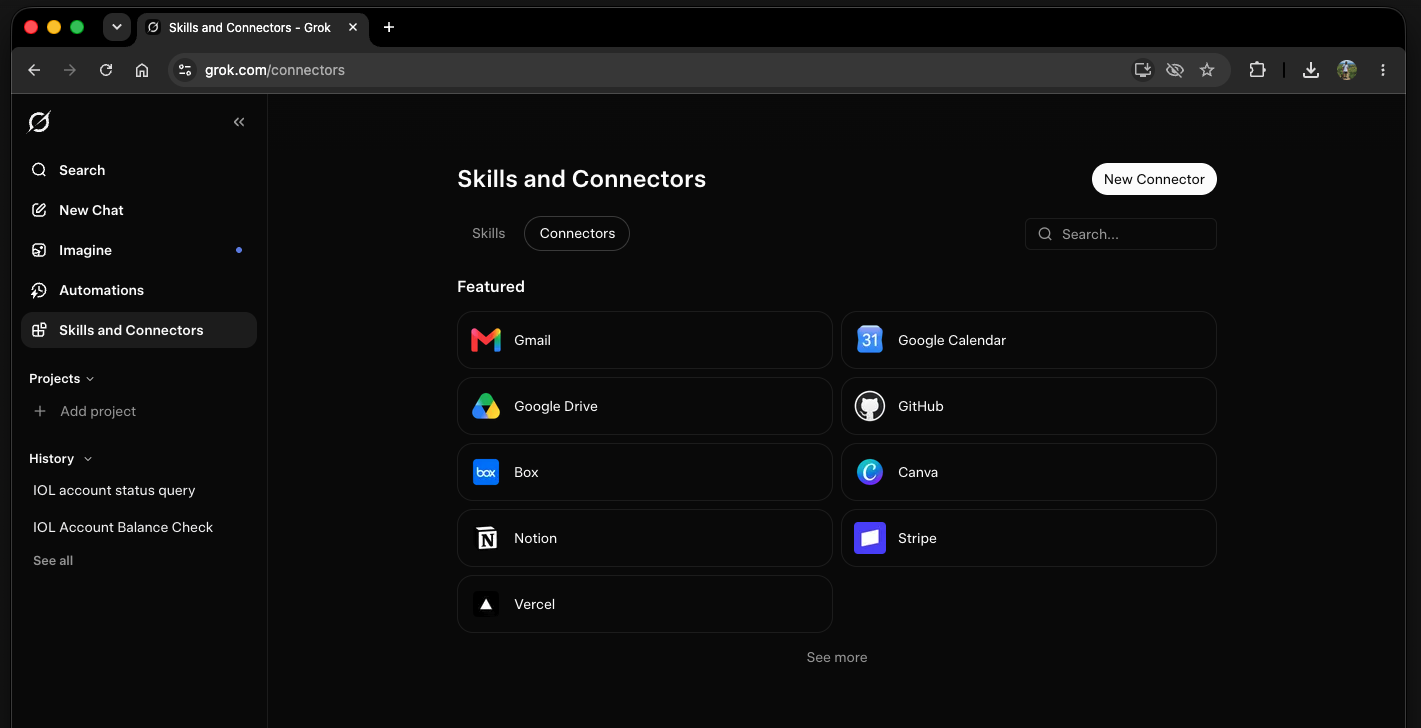
2Abrir Skills y conectoresAndá a la configuración y seleccioná la sección de Skills y conectores.
-
3Seleccionar la pestaña ConectoresDentro de esa sección, elegí la pestaña de Conectores.
-
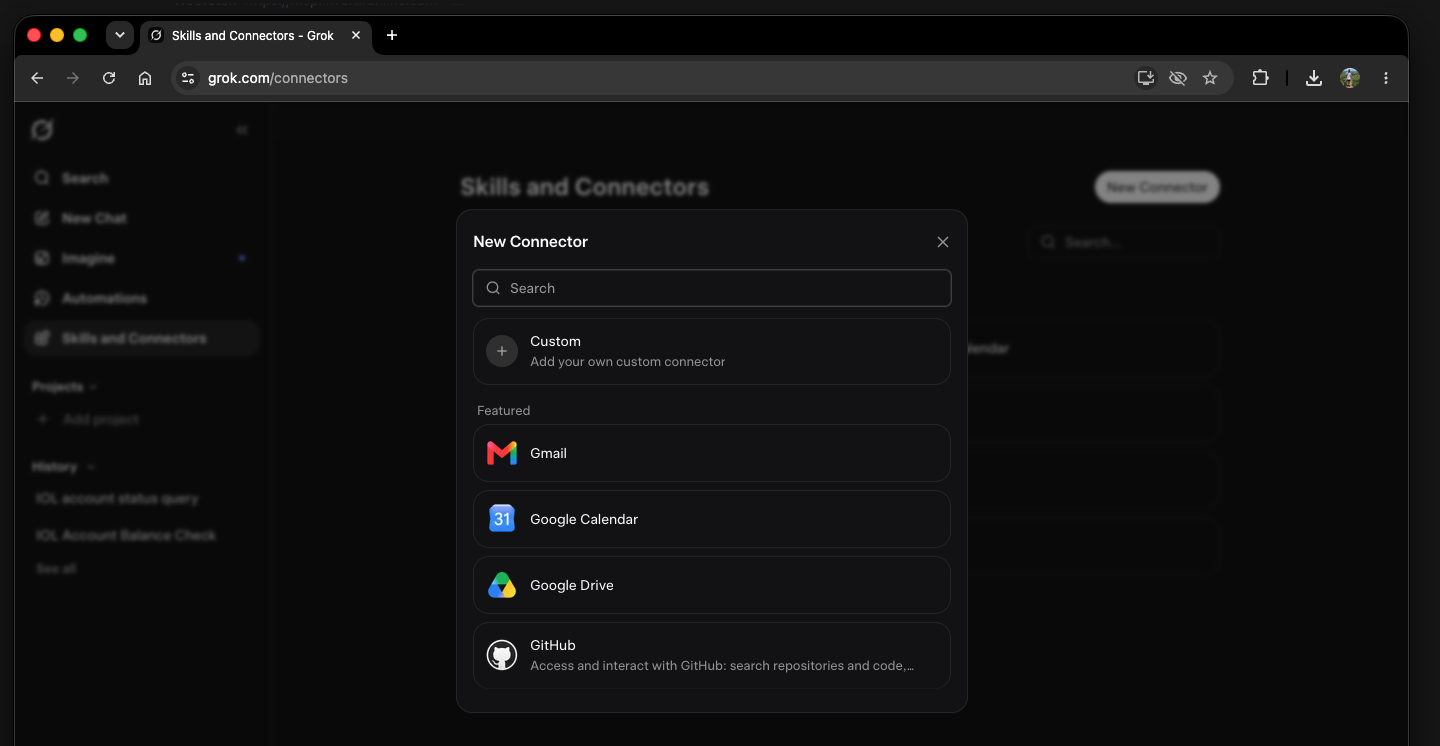
4Agregar un nuevo conectorHacé click en la opción para agregar un nuevo conector.
-
5Seleccionar Custom connector e ingresar la URLElegí la opción de conector personalizado (
Custom connector), ingresá un nombre (ej.IOL invertironline) y pegá la URL del servidor MCP:https://mcp.invertironline.com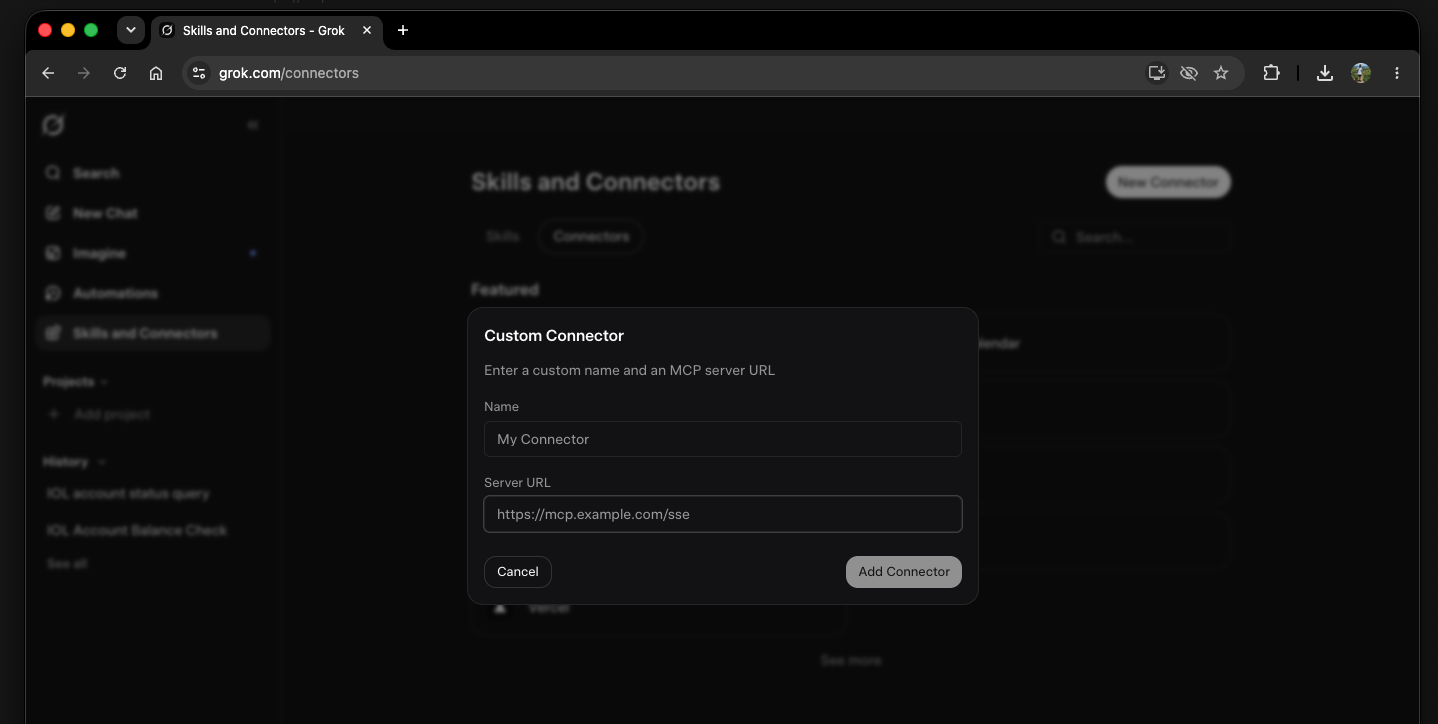
-
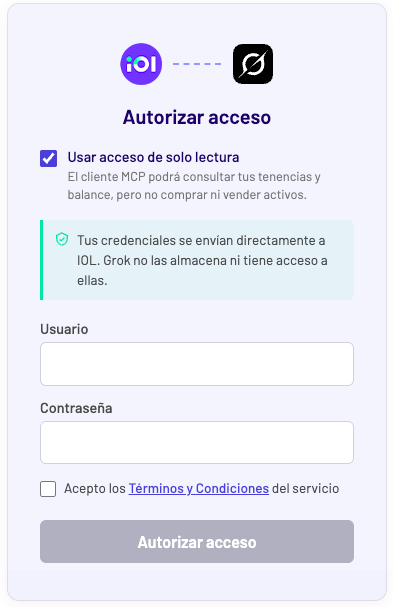
6Conectar el MCP de IOLConfirmá para conectar. Vas a ser redirigido al login de IOL para validar tu identidad; si tenés doble factor de autenticación (2FA), te será requerido.Tus credenciales se envían directamente a IOL y no son almacenadas por xAI ni este servidor.
-
7¡Listo! El conector quedó activoVas a ver el conector de IOL invertironline listado y activo. Ya podés interactuar con Grok preguntando:
¿Cómo viene el rendimiento de mis inversiones hoy?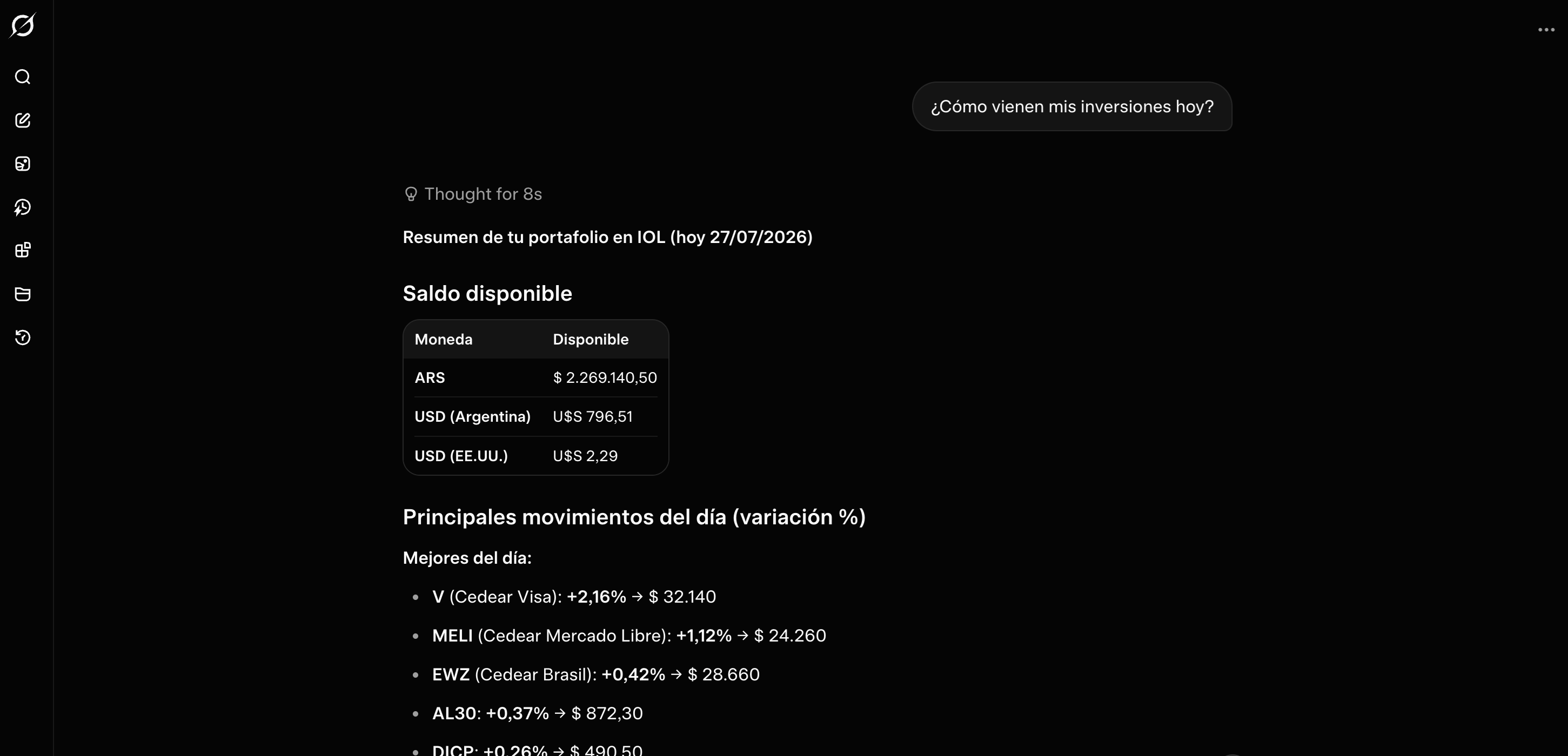
-
1Solicitá el MCP de forma conversacionalEn OpenCode es todo conversacional: en el mismo mensaje pedile al asistente que agregue el servidor MCP de IOL indicando la URL:
https://mcp.invertironline.com
-
2Logueate con tu cuenta de IOLIniciá sesión con tu cuenta de IOL y esperá la respuesta positiva de confirmación. ¡Listo, ya podés operar y consultar por chat!Tus credenciales van directo a IOL y no son almacenadas por el entorno local ni el servidor externo.

-
1Agregá el servidor MCPCon Hermes también es todo conversacional. Pedile que agregue el servidor MCP de IOL, o ejecutá el comando directamente:
hermes mcp add --url https://mcp.invertironline.com/ iol-invertironlineTambién podés simplemente pedirle: “agregá el MCP de IOL”. -
2Hacé login con OAuthIniciá sesión ejecutando:
hermes mcp login iol-invertironlineEsto abre el navegador con la página de login de IOL. Autenticate con tu cuenta (y 2FA si lo tenés activado); una vez confirmado, Hermes queda conectado.Tus credenciales van directo a IOL y no son almacenadas por Hermes ni por este servidor. Al conectar elegís el modo de acceso, y después podés cambiarlo pidiéndoselo a la IA.
Preguntas frecuentes
Lo que más nos preguntan sobre el MCP de IOL.
¿El MCP permite gestionar mis inversiones o es solo para consultar?
Depende del modo de acceso que elijas al conectar: Automático (el MCP consulta tu cuenta y ejecuta operaciones de manera autónoma), Confirmar operaciones (cada orden, suscripción, rescate o caución se confirma desde un enlace antes de ejecutarse) o Solo lectura (el MCP puede consultar tus tenencias y balance, pero no puede comprar ni vender activos). Para cambiarlo, pedíselo a la IA: te da un enlace para elegir el modo nuevo.
Mi IA me dice que no encuentra la herramienta o el archivo, ¿qué hago?
Es probable que la conexión haya expirado o se haya interrumpido. Lo más simple es desvincular el MCP desde tu asistente y volver a conectarlo siguiendo los pasos de esta página.
¿Mis credenciales quedan guardadas en la IA?
No. Tus credenciales se ingresan directamente en el login oficial de IOL y nunca se comparten con la IA ni quedan almacenadas en este servidor.
¿Puedo desvincular el MCP cuando quiera?
Sí. Podés revocar el acceso en cualquier momento desde tu cuenta de IOL o desde la configuración de conectores de tu asistente.